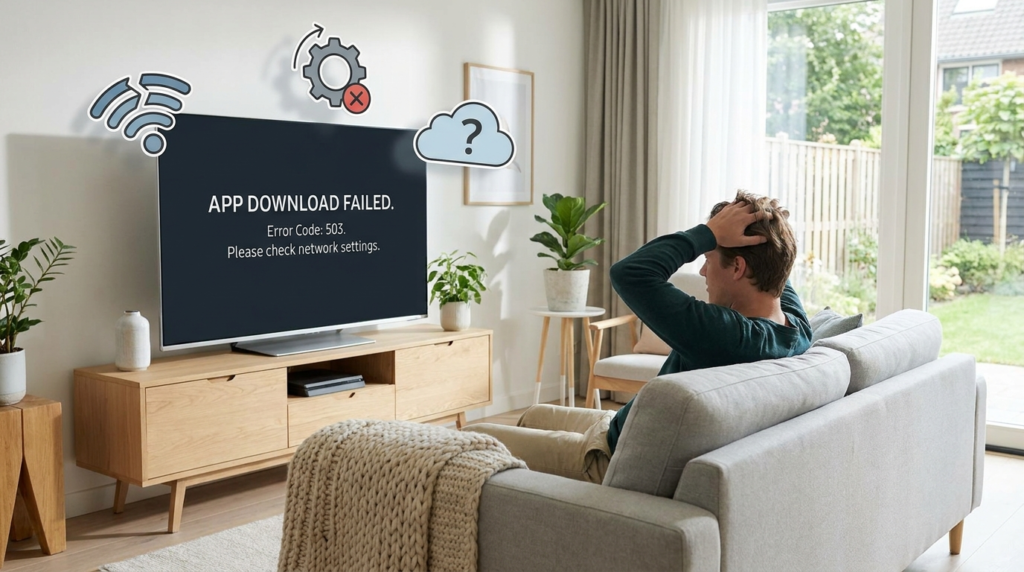
Kan inte ladda ner Smart IPTV är ett vanligt frustrerande problem för många användare i Sverige som vill strömma tv-kanaler och filmer via sina smarta enheter. Nedladdningsproblem kan bero på flera faktorer, alltifrån regionbegränsningar till enhetsspecifika hinder eller internetuppkoppling. Här förklarar vi vanliga orsaker, hur installationen går till på olika plattformar och hur du felsöker för att få en bättre IPTV-upplevelse.
En av de vanligaste orsakerna till att man inte kan ladda ner Smart IPTV är region- och enhetsspecifika begränsningar. Vissa appar är inte tillgängliga i den svenska appbutiken på grund av licensavtal eller regionala restriktioner. Dessutom kan olika smarta TV-modeller som Samsung och LG ha egna appbutiker med skilda utbud. Ett tips är att kontrollera om Smart IPTV finns i butikens sökfunktion eller att använda alternativa installationsmetoder som APK-filer, särskilt för Android-baserade enheter. Information om alternativ installation och hur man gör finns att läsa i en guide för installation på smarta TV-apparater och Firestick.
Appbutiksbegränsningar kan orsaka att Smart IPTV helt saknas i utbudet. I sådana fall är det möjligt att ladda ner appen via APK-filer, men det kräver att man aktiverar installation från okända källor i enhetens säkerhetsinställningar. Det är dock viktigt att vara försiktig och använda endast pålitliga källor för nedladdningar. På vissa enheter som Apple TV finns inte Smart IPTV som app, utan då kan man använda alternativa appar med stöd för IPTV-listor.
När det gäller specifika enheter finns det stegvisa instruktioner för att ladda ner och installera Smart IPTV. På Samsung Smart TV går det ofta att hitta appen i Samsung Apps Store, men om den saknas kan man behöva använda webbläsaren för att ladda ner en APK-fil eller installera via USB, beroende på modell. LG Smart TV använder webOS och har en egen butik där tillgängligheten kan variera. Android TV och Firestick har generellt stöd för APK-installation, vilket gör det lättare att kringgå begränsningar. För iPhone, iPad och Apple TV är Smart IPTV ofta inte direkt tillgängligt, men motsvarande funktioner kan styras via appar som stöder M3U-länkning och IPTV.
Felsökning vid nedladdningsproblem innefattar flera viktiga steg. Kontrollera först att din internetanslutning är stabil och snabb nog för att hantera IPTV-data. Det kan vara värt att testa med en annan enhet eller bredbandsanslutning för att utesluta nätverksproblem. Att rensa cacheminnet och starta om både enhet och app kan också lösa tillfälliga fel. Verifiera att din M3U-länk är korrekt, eftersom denna URL är grunden till kanalernas strömmande innehåll. Kontrollera även att MAC-adressen, som identifierar din enhet mot IPTV-leverantören, är registrerad och korrekt inskriven.
Uppdatering av app och firmware på din enhet är också avgörande för bra funktion. Ofta introduceras buggfixar och förbättringar som löser nedladdningsproblem eller kompatibilitetsfel. Mer detaljerad felsökning för appar och M3U-listor finns i vissa svenska användarforum, som Swedroid forum om IPTV-appar.
Efter installationen kan problem med buffring och streaming uppstå. Buffring orsakas ofta av långsam eller ostabil internetuppkoppling. Ett enkelt tips är att använda kabelansluten internet istället för Wi-Fi för en mer stabil signal. Om felmeddelanden uppstår vid inloggning kan det handla om felaktiga användaruppgifter eller MAC-adressproblem. EPG-data, som ger TV-guiden med kanalernas sändningstider, kan frysa eller visa fel om uppdateringarna uteblir – här hjälper det att rensa appens data och ladda ned uppdaterad lista.
För att optimera IPTV-upplevelsen rekommenderas också att regelbundet uppdatera både enhetens firmware och appar, vilket säkerställer bästa kompatibilitet och prestanda. Genom att följa dessa steg kan du undvika många vanliga problem och få tillgång till smidigare streaming av både livekanaler och video on demand (VOD).
Frågor som ofta dyker upp är varför Smart IPTV inte syns i appbutiken eller hur man löser problem med MAC-adressregistrering. Om appen inte finns i butiken kan regioninställningar eller enhetstyp vara orsaken. En möjlighet är att byta region på TV:n eller använda en extern sidoinstallation. Vid problem med MAC-adressen behöver man säkerställa att den är rätt inskriven hos leverantören och att den matchar den enhet man använder. Om M3U-länken inte fungerar bör man kontrollera länken för stavfel, utgången giltighet eller ändrade serverinställningar. Buffringsproblem kan också avhjälpas genom bättre nätverksanslutning eller att dra ner på parallella enhetsanvändningar. Smart IPTV är kompatibel med många enheter inklusive Samsung, LG, Android TV, iOS och Windows, vilket gör det mångsidigt men också kräver rätt installation för varje plattform.
För att lära dig mer om IPTV-appar och deras egenskaper kan man även utforska appar som IPTV Smarter på Windows-plattformar, ett exempel på ett IPTV-program med bra användargränssnitt och funktioner, som finns att läsa om på Microsofts informationssida.
Sammanfattningsvis är det vanligt att stöta på hinder som regionbegränsningar, enhetsspecifika appbrister och nätverksproblem när man försöker ladda ner Smart IPTV. Genom att följa steg-för-steg-installationer för just din enhet, säkerställa riktig M3U-länk och MAC-adressregistrering, samt att optimera din internetanslutning kan du minimera problem och njuta av IPTV utan onödiga avbrott. För bästa möjliga IPTV-upplevelse i Sverige rekommenderas en pålitlig IPTV-tjänst som erbjuder ett brett kanalutbud och stabil streaming.
Vill du veta mer om hur du får tillgång till premium livekanaler, filmer och serier via IPTV? Besök gärna IPTV Sverige för att se vilka alternativ som finns, få prisinformation och komma igång snabbt med din smarta TV eller streamingenhet.